2026年10月25日日曜日

Shokz最高

仕事中ずっと音楽を聴いているが話しかけられることも結構あるのでカナル型イヤホンだと中々キツイのでずっとGEOの骨伝導イヤホンを使っていた。


毎日8時間くらい装着していて、大体3か月で壊れるのでその度に買い替えていた。


壊れる箇所としてネックバンドのつなぎ目の固定が外れて角度が維持できなくなったりボタンがふにゅふにゅになって押し心地が悪い、反応悪いという具合になる。

時によって値段変動があり、大体3,000円前後と安いので壊れる度に買い替えていたけど生産終了になって違うものに移行しなければいけなくなった。

物によるかもしれないけど骨伝導は低音が弱いという弱点があるのでもうちょいいいのないかなということで探したのがShokzのOpenFit2。


骨伝導ではなくてオープンイヤーということで同じく耳を塞がず音が聞ける。
3,000円から26,000円弱へのアップだけどそれで長く使えるならお得よねってことで選択。
耳を塞がず低音もしっかり聴こえるので良いものだった。

そしてここからが『Shokz 』最高って話になるのだけれど、1年7、8か月経った頃に不調が発生し始めた。
GEOの骨伝導イヤホンでいうと3,000円で3か月だから約20,000円分使ったという感じになる。
音が良くなったというのは除外するとしたら明らかに損ということになるけれど、Shokz製品には2年間の製品保証がある。


という感じに定められている。
真夏にリッター級の汗をかくので、IP55防水になっているとはいえ恐らく水没で壊れた。
片方音割れ、片方出力がめちゃくちゃ小さくなるという症状だった。
一応通常使用での不具合が対象ということで、自分の場合は通常仕様の不具合なのか?という疑問があったけどダメ元で保証請求してみた。

何度かメールでペアリングのし直しや他の機器との接続、他の機器ではどうかというやりとりをした後、検証するので商品を送ってくださいとなった。
何度も冒頭に「ご不便をおかけ致しまして」「ご迷惑をおかけ致しまして」と付いていて心苦しい。

Shokz製品は分解修理はしていないようなので本質的な故障は分からないのではないでしょうか。
すぐに新しい製品を送ってきてくれました。


メールでも言ってくれていましたが、無印のOpenFit2は生産終了しているのでOpenFit2+にグレードアップした。
機能差はワイヤレス充電とDolby Audioくらいだからそんなに凄いアップグレードというわけではないけれど、普通に使えればそれだけでいい。
とりあえずこれで半年持てばGEOを使っていたときより安かったねとなる。

そんなこんなで購入して1年半以上経っているものを新品に交換してくれるなんてShokzはなんて素晴らしいんだってこと。
新しいものは最初に買った保証期間に続けてカウントされるのであと数か月で保証は切れてしまうけど、次壊れたらまたShokzにしたいと思う。
2年間は絶対安心して使えるというのは大きいね。


にほんブログ村 その他日記ブログ たわごとへ
にほんブログ村

2025年4月20日日曜日

セローさんのエンジンが掛からなくなった(追記あり)

昨日は天気も良かったし気温も高いし風も落ち着いてるみたいだから早起きしてツーリング行こうと思ったんだ。

数週間前から右肩が痛くて数日前から首の方まで痛くなってきていたのが昨日起きた時さらに痛くなってたからやっぱりツーリングは止めてバイク屋さんでオイル交換だけしてGWツーリングに備えようという予定に変えたんだ。

ついでに帰りにワークマンで冷感シャツとか買っておこうと思ってワークマンに30分くらい滞在したんだ。

冷感シャツとなんか良さそうなものあればと思って寄っただけなのに何故か10,000円も買い物してしまったけど快適に過ごせるなら安いものと思って意気揚々とバイクに跨りキーをONにしてセルスタート。

キュキュキュキュキュといえどもエンジンが始動しない。
いくら回しても始動しない。
セローさんやトリッカーさんにはニュートラルスイッチが壊れやすいという持病があるらしく、トリッカーさんのときに体験しているのでスタンドを払ってセルを回してみるも掛からない。

僕の知識では分からない。
素直にバイク屋さんにお電話。

バイク屋さん「バッテリー上がりですかね?」
僕「11.6Vあってセルは普通に回ってます」
バ「キルスイッチはOFFになってないですか?」
僕「ONになってます」
バ「ダメ元でスタンド払って掛けたらどうですか?」
僕「それは何度もやってみました」
バ「キーをONにしたときフューエルポンプの音聞こえますか?」
僕「!!鳴ってないですね」
バ「それじゃ一旦引き上げに行きますね」

ということでフューエルポンプの故障っぽい。

帰ってきて調べたらフューエルポンプもセローさんとトリッカーさんの持病のようだ。
熱で作動しなくなることがあるらしいけど冷めるとまた動くことがあるらしい。
前に一回だけ掛からないことがあったけどちょっと待ったら掛かったからこれが原因だったのかも。

元々僕のセローさんの車台番号のフューエルポンプは不具合があってリコールにはなっていないけど無料交換対象だったらしい。
でもリコール等情報検索で調べたら実施済みになってた。
単純に経年劣化と熱で症状が出た感じなのかな。

ともあれしばらくセローさんは入院するのでしばらくは乗れなそう。
かなすぃ。


🍩
🍒
🍓
🌈
🍭


1週間後セローさん直ったー(∩´∀`)∩ワーイ
やはりフューエルポンプの故障だったみたい。

リコール等情報検索で実施済みになっていたけど延長保証で無償修理となりました😯

実費が掛かると思っていたので一応ネットでフューエルポンプの値段を調べたら35,000円前後。
故障当日に調べたときに見たBlogでは1万数千円だったというのを読んでいたのでこの価格差にちょっとビビった。
それと工賃でしょ~合計5万くらいかな~とか思っていたので良かった。

保証でパーツ出してくれたYAMAHAさんとちゃんと確認して作業してくれたレッドバロンさんに感謝🫡

GWにおバイクさん間に合って良かった~!


にほんブログ村 バイクブログへ
にほんブログ村

2024年7月21日日曜日

セロー250のアドベンチャースクリーンを外した。


今年の5月にトリッカーからセロー250に乗り換えました。

オフ車に乗り始める時、オフロードを走ってみたいけれど初心者の自分が完全なるオフ車にするのもどうかと思ったのでストリート系?と言われるネイキッドにも近い感じ?(しらんけど)のFTR223に乗り始めてオフロードの楽しさを知った。

色んな体験をさせてくれたけど買った時からエンジンが不調で走っている途中でアクセルを開くとエンジンが回らなくなってエンストする事がある。
それが出始めるとアイドリングはするけどアクセルを開くとエンストするので発進出来なくなる。
タイミングよくチョークを引けばエンストせずに走る事が出来るという病気を患っていて、バイク屋で色々やってみてもらってキャブレターを新品に交換したらある程度直ったけど雨が降ると同じ症状が出る。
そんなこんなで頑張ってもらっていたけど最終的にエンジンが死んでしまったのでオフロードにもう一段階向いていそうなトリッカーに乗り換える事になった。

トリッカーはFTR223よりエンジンの位置が高くてオフロードにあまり不満もなかったけど、タイヤサイズがちょっと特殊で種類が限られるところが微妙かもしれない。
トリッカーも2年乗ったけど最高に不満があるとすれば走り出してローからセカンドに入れて少し走るとニュートラルに落ちる病気持ち。
こういうもんだと思いながら気にせず乗っていたけど気になり始めたら気になりすぎてセローに乗ってみようかなと思った次第です。

そんな経緯でセロー250を買ったわけですが、一つ気になるところがありまして。
それはアドベンチャースクリーン。
中古で買ってワイズギア、YAMAHA純正のアドベンチャースクリーンが付いていたのですが、どうなのかなって。
割と重いのでハンドル操作が重くなっているんじゃないかとか、110km/h近くでハンドルがブレるので改善されるかな?と。


という事で作業に移りたいのですが、外すにはボルトを替えなければいけません。


ここのボルトがアドベンチャースクリーン付属のボルトで純正より少し長くなっているようです。
このボルトの部品番号を調べるのが面倒くさくてなかなか手を付けなかったわけでもあります。


まずはフェンダーの下のボルト4本を外す。


そんでもってウインカーステーとアドベンチャースクリーンを共締めしているボルトを外す。


一番面倒くさいのがここだと思った。
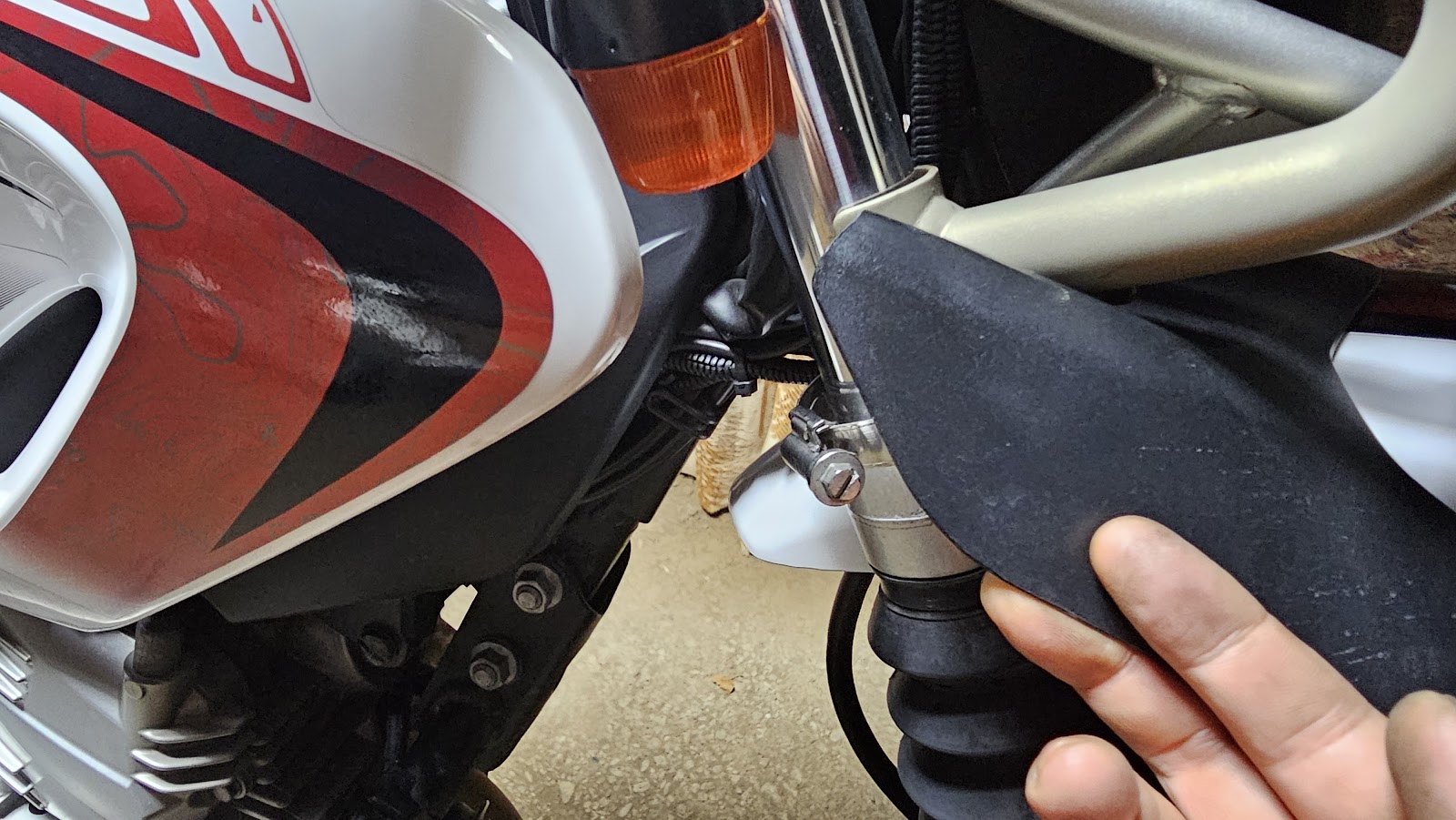
ホースクランプで留めてあるんだけどネジの頭が黒いカバー側に向いているので外すかズレるようにしなければならない。
外すのはヘッドライト周りのカバーから繋がっていてそこから外すのは面倒くさい。
最初にフェンダーのボルトを外してあって多少ずらせるようになっているのでちょっと緩めてこっち向けた。
これで無事ホースクランプを外せた。
ここまで来たらあとはアドベンチャースクリーンをカタカタして外すだけ。


とったどー!!


という事で外した場所を元に戻していきます。
これがウインカーステーのところのボルト。
上2本がアドベンチャースクリーンと共に付いていたやつ。
下一本が純正の長さのボルト。
何も調べないでいきなり外そうとしなくて良かった😮‍💨


上手に付きましたー!
ここのボルトの締め付けトルクは23Nmみたい。

ヘッドライト周りの白いカバーはコケたりした影響なのかアドベンチャースクリーンとこすれたみたいで傷が入ってましたね😅
どうせこれからもコケるだろうから別にいいけど🤪

あとはフェンダー下側のボルト4本を締めて完成。


こうなりました。
初っ端からアドベンチャースクリーンが付いたフォルムしかじっくり見た事がなかったのでなんか違和感ありあり(;^ω^)

このまま乗り心地を確かめに行こうと思ったけどポツポツ降っていた雨が豪雨になったので中止🥺


ブログランキング・にほんブログ村へにほんブログ村

2023年12月31日日曜日

PC版のPSリモートプレイでXboxコントローラーを使う

アパートから本宅のデスクトップPCに入っているSteamゲームを遊べるようにしたけれど、PS4のゲームもPCでリモートプレイ出来たらいいなと思うようになった。
PS Remote Playというアプリがあることは知っていて、スマホで遊べるようにはしている。
PCでも出来ないかな?と調べると、やはりPC版のアプリも存在しているので希望が見えた。

Android版の情報を収集したときにコントローラーはPS純正のコントローラーでしか動作しないという仕様を知った。
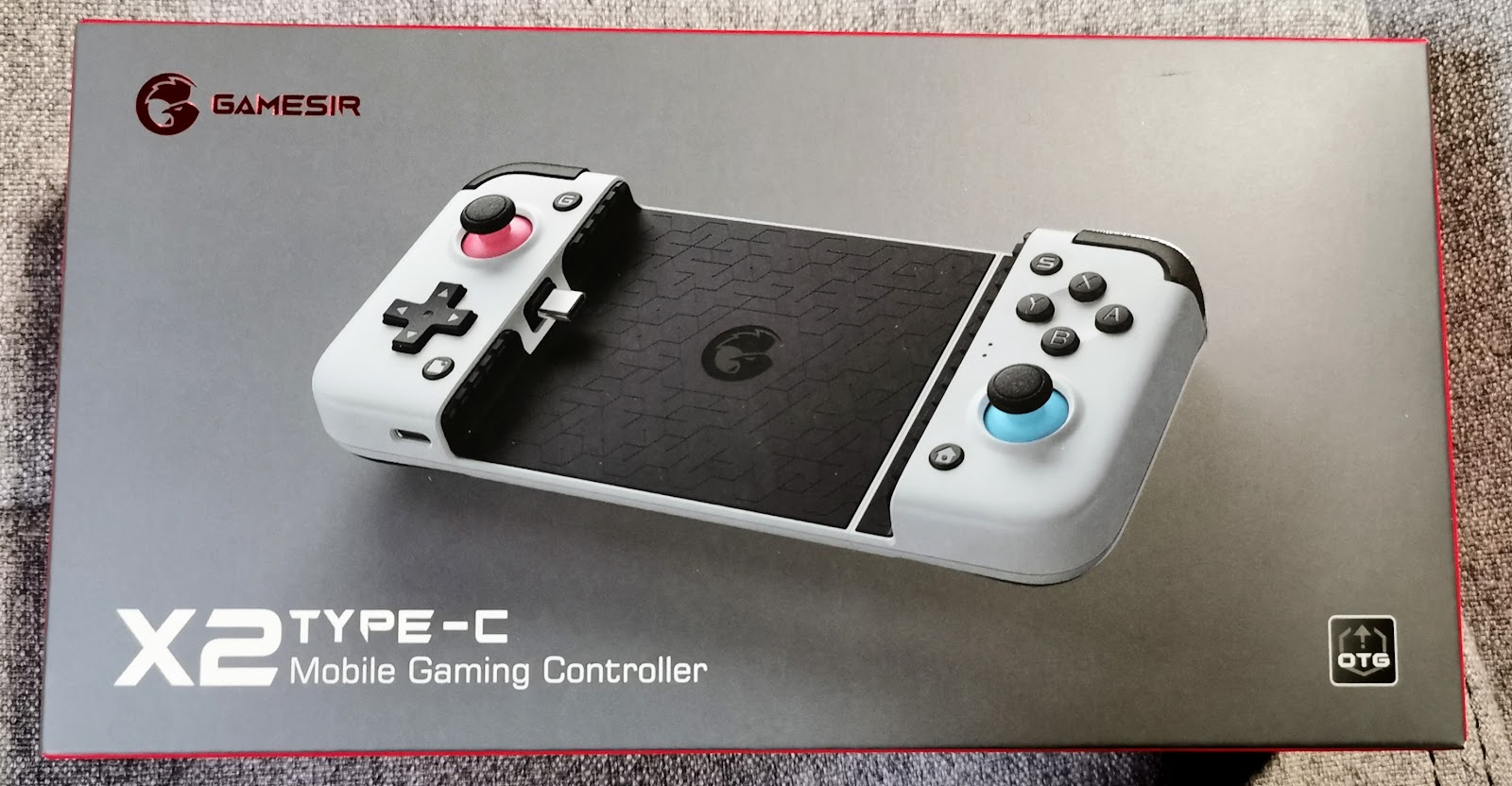
でも俺はGameSir X2というコントローラーを使いたかった。


こちらの商品、Android用、iPhone用とあります。
さらにAndloid用ならType-Cタイプ、iPhoneならLightningタイプ、それとBluetoothタイプがあります。
Bluetoothならどっちにも使えるし充電端子に差し込まなくてもいいから楽じゃんと思いますが、端子付きの方なら充電しながらプレイすることが出来るので自分はAndloidのType-Cタイプを買いました。


ただこれだとSteamのリモートプレイ、SteamLinkは操作出来ますが、PS4やPS5の操作は出来ません。


こちらの商品は公式にPS Remote Playアプリに対応し、デフォルトで操作が出来る商品。
これがその後に発売されて、欲しいとは思ったけどGameSir X2を買った後だったし、GameSir X2の倍くらいのお値段。
高すぎワロタ。

ということで対策を探した結果Google PlayストアでPSPlayというアプリを発見。
サードパーティ製だけど純正コントローラー以外でも使える優れもの。
だけれどこちらは有料860円のアプリ。
それでもBackbone Oneコントローラを買うよりは格安でプレイ出来る。
公式でやるのが一番いいんですけどね。

話は逸れましたがPC版PS Remote Play。
最初はPSPlayのようなサードパーティー製アプリみたいなのないかな~と探したんですが、PSPlayのPC版とかいうサイトが見付かりました。
よっしゃーと思ったけど違うアプリをインストールさせようとするしリダイレクトされまくるし正規のアプリページじゃないだろと。

仕方なくPS Remote Playアプリで純正以外のコントローラーを使えるように出来る方法を探し始める。

出来なくなった!?
マジカよと思いながら他にも対策がないか調べてYouTubeでXboxコントローラーの使い方があったので見てみた。
しかしアップロードされた日が2021年。
対策される前のやり方ということ。


一応紹介されているアプリをインストールしてPS Remote Playを起動してみたところ、やっぱりコントローラーは反応しない。
とVDX GPDWinEditionの最新バージョンだったらどうよ?と思ったけどこれ以降の更新はないし関係なさそう。(この記事を書き始めた頃はリンク先は生存していたけど2023/12/31現在リンク先消滅。下の必要なもので別のリンクを発見したのでそっちは使えるかも。)


ActionのConnectボタンを連打するとDisconnectからConnectになる瞬間だけ一瞬コントローラーの入力を受け付けるので常に入力デバイスを監視して「今来た信号DUALSHOCKじゃないからダメー!」ってやってるっぽい。

そういう隙を突けばどうにかなるんじゃないかと思ったりもしたけれど俺にはそんな知識も技術もないのでどうにもできん。
出来るのは検索しまくるということのみ。

頑張って探したけど日本のページは見付からなくて難儀したけど海外の掲示板が引っ掛かりました。


要約すれば古いバージョンをインストールして最新バージョンに偽装するパッチを当てればVDX GPDWinEditionでXboxコントローラーを使うことが出来るということです。

ということで必要なものは4つ。

RemotePlayInstaller(古いバージョンのリモートプレイプログラム)
remoteplay-version-patcher(最新のバージョンに見せかける為のパッチ)
ViGEmBus(コントローラードライバ)
VDX(DUALSHOCK4に偽装するソフト)

上から3つ順番にインストールして、VDXを起動。


Player 1のEmulation typeのプルダウンをDualshock 4 Controllerにし、ActionのConnectをクリック。
それからリモートプレイを起動すればあら不思議!
XboxコントローラーでPS4をプレイ出来るようになりました。


上手く動作しています。
ただ、Xboxコントローラーにはタッチパッドがないのでタッチパッド操作が必要なゲームは多分出来ない?というか行き詰まるかもしれない。


にほんブログ村 ゲームブログへ
にほんブログ村

2023年12月10日日曜日

IdeaPad Gaming 370iのSSD交換したった

11月に興味本位で事故物件を借りた。
職場からまあまあ近くてあっても困らないかなと思うのだけれど、駅まで徒歩30分ほどでその辺は微妙。

普段は本宅で生活するために現在使っているものはほとんど持っていけない。
娯楽が全くないのは夜のひと時を過ごすのも苦痛になる。
スマホでYouTubeを観たりゲームをしたりということも出来るけど、いかんせん画面が小さいと満足が出来ない。
そうなるとノートパソコンでも欲しいなとなるわけです。

家ではデスクトップでずっと自作でやっているので次に新しいのが欲しいなと思った時にパーツを使い回せるものは次にも持っていけるので多少安く抑えることが出来るのですが、ノートパソコンはそれが出来ないのでコスパ悪いなと思っていたのですが、好きなYouTuberの吉田製作所で格安ノートパソコンを紹介しているのを思い出してそのシリーズを買うことにしました。


動画で紹介されていたものとは違いますが、同じシリーズでIdeaPad Gaming 370iというものを買いました。
動画で紹介されていたのはCPUがRyzenですが、こちらはintelのCore i5です。

スペックとしては

OS:Windows 11 Home 64bit
CPU:インテル Core i5-12450H プロセッサー
メモリー:16GB (DDR4 SDRAM SODIMM)
ストレージ容量:SSD 512GB
光学ドライブ:なし
ディスプレイサイズ:15.6インチ
ディスプレイ解像度:1920x1080
ビデオ・チップ:NVIDIA GeForce RTX 3050Ti Laptop GPU
有線LAN:10BASE-T/100BASE-TX/1000BASE-T オンボード
無線LAN:Wi-Fi 6対応 (IEEE802.11ax/ac/a/b/g準拠)
Bluetooth:5.2 対応
USBポート:USB 3.2 Gen1 ×2、Thunderbolt(TM)4 Type-C ×1
映像出力端子:HDMI(外部出力)×1、Thunderbolt(TM)4 ポート×1
消費電力:最大 約170W
本体サイズ:約359.6×266.4×21.8-25.9mm
質量:約2.4kg
Officeソフト:なし
主な付属品:ACアダプター、電源コード、IdeaPad Gaming M100 RGBマウス(3200dpi/7ボタン)

という構成。

動画観たり軽いゲームをしたりするくらいなら全然余裕そうじゃないですか。
それが10万円ちょっとで買えるとはお買い得かなと思うわけです。

ただひとつ微妙なところといえばストレージがSSD512GBというところでしょうか。
昨今ゲームの容量も数十GBは当たり前になっているのであまり多くは入れられなさそうだったり、なんとなく使いたいアプリをいくつか入れたりしたらすぐ切迫しそうです。

ということでSSDの容量を増やしたいと思いましたがこの機種は基本的にユーザーがSSDやメモリを増設することは想定されていない商品みたいです。
しかし中にはM.2のtype2242サイズのスロットが一つ空いています。
SSDといったらM.2 Type2280と2.5インチサイズしか知らなったのでそんな大きさもあるんだと思ってそれを増設しようと思ったのですが、よくよく見ると転送速度が遅めで値段もちょっと高い。
その辺全然知らないし探せば速いのもあるのかもしれませんが、遅いSSDより絶対高くなるのは目に見えているのでType2280の容量の多いものを選びました。


SSDにアクセスするには裏蓋をまるごと外さなければなりません。
10個ほどのネジを外して硬めのツメを外してバカっと開けます。
めんどくせぇ。


選んだSSDはLexarの2TB。
元々付いていたSSDと交換してWindowsも消えてしまいます。
このノートパソコンにはリカバリーディスクが付属していないので回復ディスクの作成必須。
その為にUSBメモリも買いましたよ。


付いていたSSDを外すにはLenovoシールを剥がして+ネジを外す必要がありますが、これを綺麗に剥がすことは出来ません。
ボロボロ切れてしまうのでこれを剥がしたら保証対象外になるということでしょう。


そんなことは気にせず新しいSSDを装着!


回復ディスクを実行する前にBIOSで確認してみたらちゃんと認識しました🙂


そしたらWindowsを元に戻さなければいけません。
回復ディスクで戻すというのは初体験。
普通にWindowsをインストールするよりめちゃくちゃ時間が掛かった。


ちゃんとWindowsが起動しました。
しかしながらSSDを交換する直前に回復ディスクを作成したのでアプリケーションなどそのまま戻るのかと思っていたらクリーンインストールした時と同じ状態になりました。
素のWindowsではなくてプリインストールの邪魔だと思ってアンインストールしたMcAfeeも復活してるし回復ディスクってどういうもんなんでしょ。

まぁちゃんとOSが起動すればまた構築するだけなのでどうでもいいか。


Windows上でもちゃんとSSDを認識しているので良かった。
とりあえずSteamをインストールしてGTA5を入れてプレイしてみました。
GTA5で60FPS出るのでなかなか良いのではないでしょうか。

ちなみにFF14ベンチマークでは14,000弱のスコアでした。

あとはSteamLink入れて遅延とかあんまり関係ないゲームをやったりしたい。

あとPS4をリモートプレイしたいんだけど設定するのにノートパソコンとPS4を手元で操作しなきゃいけないので一度ノートパソコンを本宅に持ってこないといけないのが面倒くさい🥺


にほんブログ村 その他日記ブログへ
にほんブログ村

最新の投稿

Shokz最高

仕事中ずっと音楽を聴いているが話しかけられることも結構あるのでカナル型イヤホンだと中々キツイのでずっとGEOの骨伝導イヤホンを使っていた。 毎日8時間くらい装着していて、大体3か月で壊れるのでその度に買い替えていた。 壊れる箇所としてネックバンドのつなぎ目の固定が外れて角度が維持...

閲覧数の多い記事